
ChatGPT тепер може почати роботу не за годинником, а через подію в іншому сервісі. Прийшов лист у Gmail, з’явилося повідомлення в Slack або змінився pull request у GitHub — ChatGPT Work отримує сигнал і запускає заздалегідь підготовлену задачу.
Це важлива різниця. Звичайна запланована задача прокидається о 9:00. Webhook-задача прокидається тоді, коли справді щось сталося. Не потрібно перевіряти пошту кожні десять хвилин або будувати окремий сценарій у Make лише заради простого підсумку.
Що змінилося в задачах ChatGPT
25 серпня 2026 року OpenAI додала до ChatGPT Work event-triggered tasks — задачі, які запускаються вебхуками. На старті підтримуються три типи подій:
- новий лист у Gmail;
- нове повідомлення в каналі Slack;
- підтримувана активність у pull request на GitHub.
Разом із цим задачами тепер можна ділитися. Інша людина отримує не доступ до вашої автоматизації та акаунтів, а окрему копію інструкції. Вона перевіряє умови, підключає власні застосунки й запускає задачу у своєму середовищі.
Якщо ви ще не працювали з агентним режимом, спочатку прочитайте наш огляд ChatGPT Work для складних задач. Webhook тут виконує роль дзвінка у двері, а саму роботу після сигналу робить Work.
Як працюють webhook-задачі простими словами
Webhook — це автоматичне повідомлення «сталася подія». Gmail, Slack або GitHub не надсилають ChatGPT усі дані без розбору. Спочатку ви підключаєте застосунок, надаєте дозволи й описуєте три частини автоматизації: тригер, умову та дію.
| Частина | Запитання | Приклад |
|---|---|---|
| Trigger | Що запускає задачу? | Новий лист у Gmail |
| Condition | Яку подію треба пропустити? | Тема містить «Запит на консультацію» |
| Prompt | Що зробити після запуску? | Стисло підсумувати запит і підготувати наступні кроки |
У цьому й головна користь умов. Без фільтра задача реагуватиме на кожен лист або повідомлення, включно з рекламними розсилками й нескінченними «дякую». З умовою вона обробляє лише події, які справді потребують уваги.
Дії, що змінюють дані або щось надсилають назовні, можуть вимагати підтвердження. У такому разі задача призупиниться й чекатиме рішення людини. Це не помилка, а запобіжник.
Кому доступні задачі з Gmail, Slack і GitHub
Подієві задачі доступні користувачам Plus, Pro, Business, Enterprise та Edu, а також у ChatGPT for Healthcare. Потрібен доступ до ChatGPT Work і підключення відповідного застосунку. На Free і Go створити webhook-задачу не можна.
У керованих робочих просторах діють додаткові правила. Адміністратори Enterprise, Edu та Healthcare повинні ввімкнути дозвіл Allow event-triggered scheduled tasks. За замовчуванням він вимкнений. Доступ до Gmail, Slack або GitHub також може залежати від ролі й політик компанії.
Для звичайних задач діють різні ліміти: 5 активних на Plus, 10 на Business та Edu, 15 на Pro й Enterprise. Для інших планів кількість залежить від акаунта або робочого простору. Подієві задачі можуть запускатися до 30 разів на годину і до 720 разів на день сумарно; кілька близьких подій система може згрупувати.
Як створити webhook-задачу в ChatGPT Work
- Відкрийте Settings → Apps і підключіть Gmail, Slack або GitHub.
- Перейдіть у ChatGPT Work на вебі або в підтримуваному мобільному застосунку.
- Опишіть подію, фільтр і потрібний результат звичайною мовою.
- Перевірте блоки Trigger, Condition і Prompt.
- Підтвердьте потрібні дозволи та збережіть задачу.
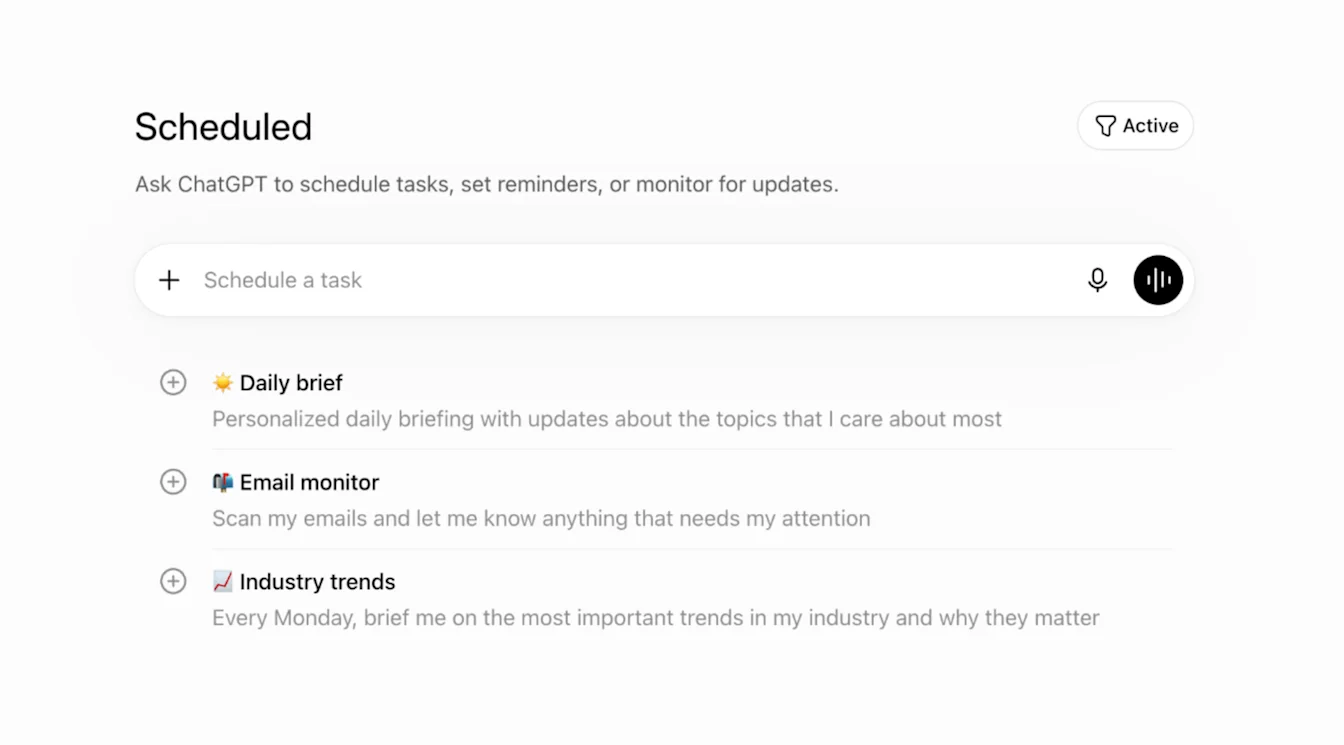
- Відкрийте розділ Scheduled, щоб перевірити, поставити на паузу або змінити автоматизацію.
У десктопному застосунку можна побачити вже створені подієві задачі, але створення та редагування умов поки що треба робити на вебі або в підтримуваному мобільному застосунку.
Для Slack є окремий крок: додайте @ChatGPT у кожен канал, який має запускати задачу. Для GitHub виберіть авторизований репозиторій на github.com. Gmail дозволяє реагувати на будь-який новий лист або фільтрувати повідомлення за відправником і темою.
Готові сценарії для роботи й бізнесу
Gmail: нові звернення клієнтів
Коли надходить новий лист із темою, що містить «консультація», коротко визнач потребу клієнта, випиши запитання, на які ще немає відповіді, і підготуй чернетку наступного кроку. Нічого не надсилай без мого підтвердження.
Такий сценарій не замінює CRM, але допомагає швидко розібрати вхідні звернення. Якщо потрібна повна воронка з оплатами й ботами, краще використовувати профільний інструмент автоматизації.
Slack: підсумок відгуків команди
Коли в каналі #client-feedback з’являється нове повідомлення з тегом bug або request, додай його до короткого денного зведення. Об’єднуй схожі повідомлення й не вигадуй пріоритет.
Тут ChatGPT не просто пересилає повідомлення, а збирає повторювані сигнали. Це корисно для підтримки, продуктового менеджера або маркетолога, якому не хочеться жити в Slack цілодобово.
GitHub: перевірка pull request
Коли pull request у репозиторії оновлено, підсумуй зміни, знайди частини, що потребують ручної перевірки, і запропонуй короткий список наступних кроків. Не схвалюй і не об’єднуй pull request автоматично.
Для глибшої роботи з кодом можна використати OpenAI Codex як простір для керування ШІ-агентами. Webhook лише запускає процес після зміни в репозиторії.
Як поділитися задачею з колегою
У розділі Scheduled відкрийте меню задачі, виберіть Share, перевірте збережений знімок і скопіюйте посилання. Отримувач побачить назву, інструкцію, розклад або умову та початковий часовий пояс.
Важливо: колега створює власну копію. Для webhook-задачі йому потрібні доступ до Work, вільне місце в ліміті та власне підключення Gmail, Slack або GitHub. Ваші токени й дозволи через посилання не передаються.
Посилання з Business, Enterprise, Edu або Healthcare відкривають лише учасники відповідного робочого простору. Видалення посилання зупиняє нові копії, але не видаляє ті, які колеги вже створили.
Обмеження, безпека та ціна автоматизацій
Webhook-задачі не підтримують Free і Go, голосові чати та GPTs. Якщо задача має надіслати повідомлення або змінити зовнішні дані, вона може зупинитися для підтвердження. Доступ завжди обмежений дозволами підключеного користувача й політиками робочого простору.
Для ChatGPT for Healthcare діє критичне обмеження: подієві задачі не покриваються BAA, тому через них не можна передавати, зберігати або обробляти захищені медичні дані.
Окремої фіксованої ціни «за вебхук» OpenAI не вказує. На Plus і Pro функція працює в межах плану та доступного використання. У Business, Enterprise й Edu робота ChatGPT Work може споживати спільні кредити; витрати залежать від моделі, кількості вхідного контексту й довжини результату. Якщо команді потрібні більші ліміти, перегляньте наше порівняння тарифів ChatGPT Business.
Головний висновок: нові задачі ChatGPT закривають проміжок між нагадуванням і повноцінною автоматизацією. Почніть із одного вузького сценарію, додайте чіткий фільтр і залиште підтвердження для зовнішніх дій. Коли результат стабільний, задачу можна передати колегам або розширити.